Version 1.30.0 · kostenlos

Dein PC kann mehr.
Du auch.

Lounge macht deinen PC zur Konsole: alle Spiele aus Steam, Epic, GOG, Ubisoft, EA, Xbox und Roblox auf einer Oberfläche, komplett mit dem Controller – Retro-Konsolen eingebaut. Und wenn du willst, bringt Lounge dich weiter: Kurse für Code, Video, 3D und Musik, Ziele mit Serien und eine Community, die mitzieht.

Keine Installation15 Konsolen eingebautOffline spielbar110 MB
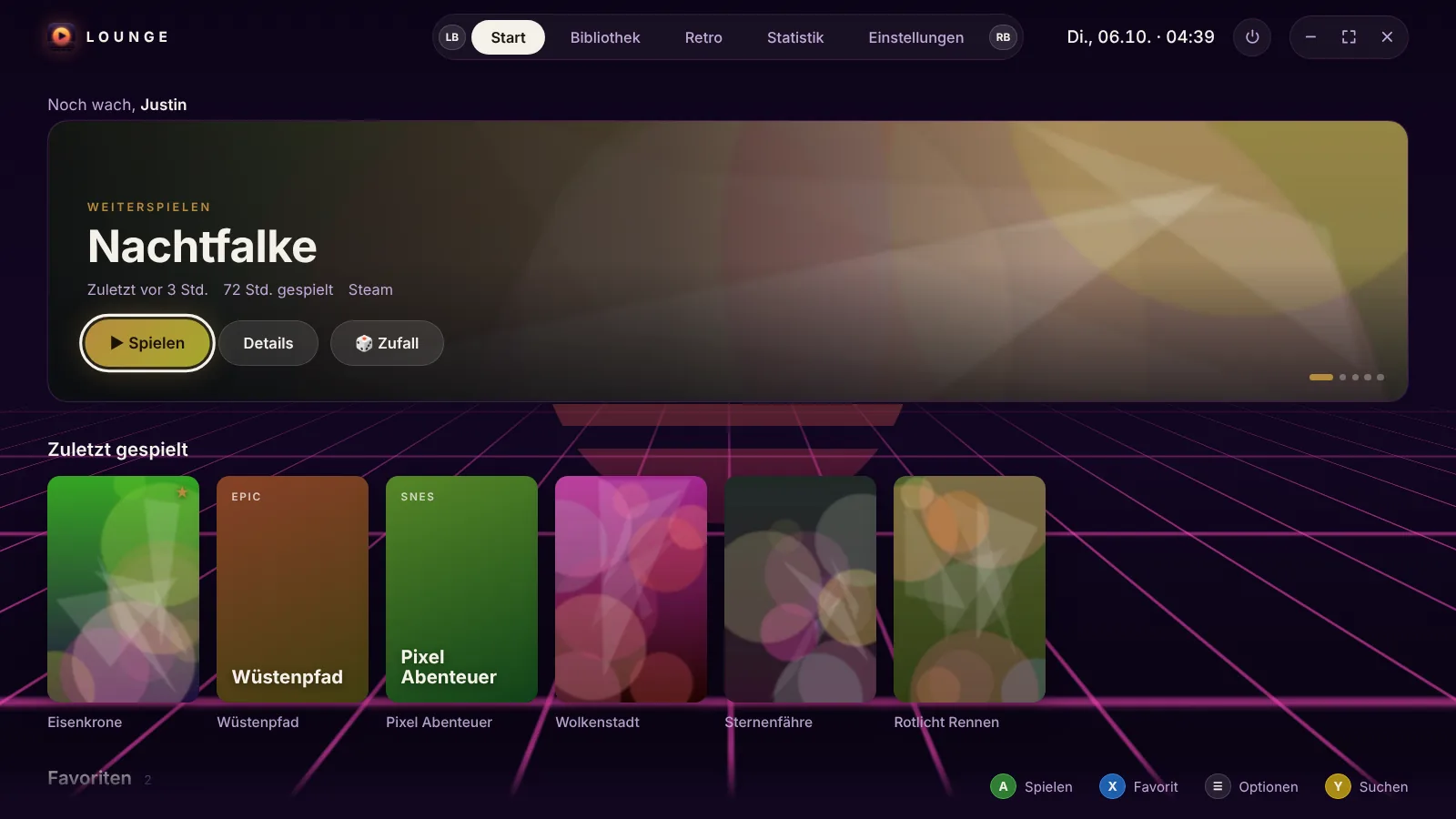
Lounge Startseite mit Synthwave-Hintergrund
Lounge in knapp 2 Minuten

Einmal ansehen, sofort verstanden.

Bibliothek, Controller, eingebaute Retro-Konsolen, Fernseher-Modus, Entertainment und Lounge Pro – mit Sprecher, also Ton an.

Alles an einem Ort

Eine Bibliothek. Jeder Launcher.

Lounge findet deine installierten Spiele selbst und startet sie über ihren normalen Weg. Du brauchst dich nirgends anzumelden und nichts zu verknüpfen.

SteamEpic GamesGOGUbisoft ConnectEA AppXbox / Game PassEigene .exeEmulatoren
🎮

Controller first

Xbox- und PlayStation-Controller mit passenden Tastensymbolen, Vibration, Bildschirmtastatur. Maus und Tastatur gehen natürlich auch.

🕹️

15 Konsolen eingebaut

Game Boy, GBA, NES, SNES, N64, PlayStation, DS, Mega Drive und mehr laufen direkt in Lounge – ohne extra Programm. PS3, 3DS, Wii U & Co. installiert Lounge mit einem Klick.

⬇️

Download-Bibliothek

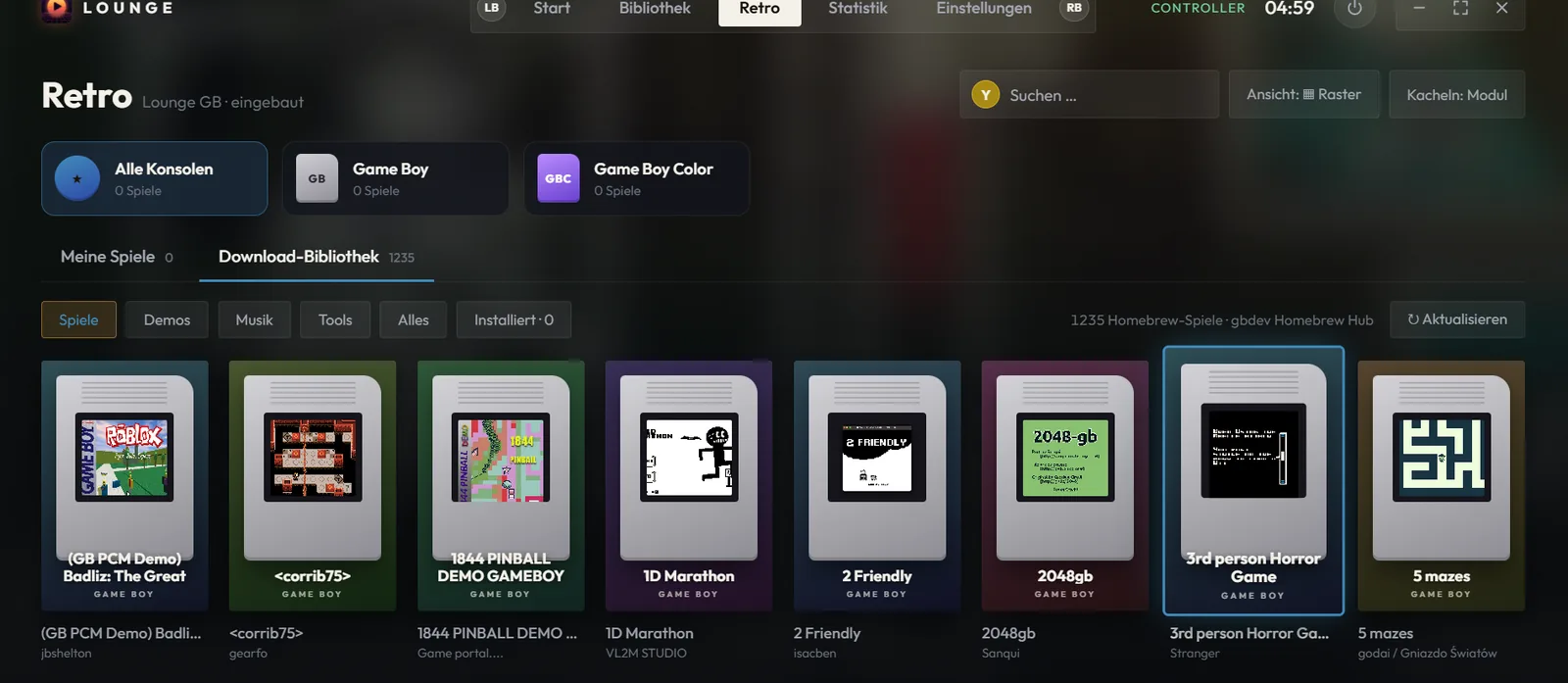
Rund 1.600 freie Homebrew-Spiele für acht Konsolen. Ein Klick lädt sie herunter und startet sie sofort.

📊

Spielzeit & Statistik

Lounge misst jede Sitzung, zeigt dir Wochentrends, Serien und deine meistgespielten Titel – alles lokal.

🔎

Eine Suche für alles

Einfach lostippen. Strg+K findet jedes Spiel (auch „gta“), jede Einstellung, Streaming-Dienste und Sammlungen. Enter startet sofort.

📺

Fernseher-Modus

Controller an, A drücken – Lounge wandert samt Ton auf den Fernseher und schaltet ihn sogar ein. Zurück an den Schreibtisch mit einer Taste.

🎁

Gratis-Spiele & Game Pass

Was es gerade geschenkt gibt (Epic, Steam, GOG …) mit Erinnerung zum Starttermin – und der komplette PC Game Pass mit „Neu“ und „Installiert“.

⏯️

Overlay & Schnell-Fortsetzen

Die Xbox-Taste öffnet Lounge über jedem Spiel. Retro-Spiele machen beim nächsten Start genau da weiter, wo du aufgehört hast.

🍿

Entertainment

YouTube, Netflix, Prime Video, Disney+, Twitch, Spotify und die Mediatheken – der Controller wird zur Fernbedienung. Eingeschlafen? Der Schlaf-Timer schaltet alles aus.

📱

Handy als Fernbedienung

QR-Code scannen, Code eingeben – schon steuert dein Handy Lounge, tippt Suchbegriffe und startet Spiele mit Cover-Liste. Nur im Heimnetz.

⚡

Immer bereit

Läuft unsichtbar im Hintergrund. View + Y am Controller oder Strg + Alt + F schaltet von überall zwischen Couch und Schreibtisch um.

🔒

Offline by design

Kein Server, kein Konto, keine Statistiken über dich. Lounge blockiert jede Netzwerkverbindung, solange du sie nicht selbst einschaltest.
Zwei Modi – du entscheidest

Nur zocken. Oder zocken & weiterkommen.

Beim Einrichten wählst du: 🎮 Gaming – Lounge ist dein Launcher, sonst nichts. Oder 🚀 Gaming & nach vorne kommen – dann kommt der Bereich „Lernen“ dazu. Umschalten geht jederzeit.

🎓

Kurse, die man wirklich macht

Roblox-Spiele bauen, Python, Videoschnitt, Blender, Musik, Streaming – kurze Lektionen mit echter Aufgabe und Kontrollfrage, alles mit dem Controller.

🎯

Ziele & Gewohnheiten

Jeden Tag eine Lektion, Sport, Lesen – mit Serien, Erinnerungen und auf Wunsch „erst das, dann zocken“.

🧠

Mini-Trainer

10-Finger-Tippen, Kopfrechnen, Englisch-Vokabeln – kurz, schnell, mit Bestenliste unter Freunden.

🏆

XP, Level & Abzeichen

Alles, was du lernst und schaffst, zählt – sichtbar in deinem Profil.

Tour

So sieht Lounge aus.

Echte Screenshots, keine Mockups.

Lounge Screenshot
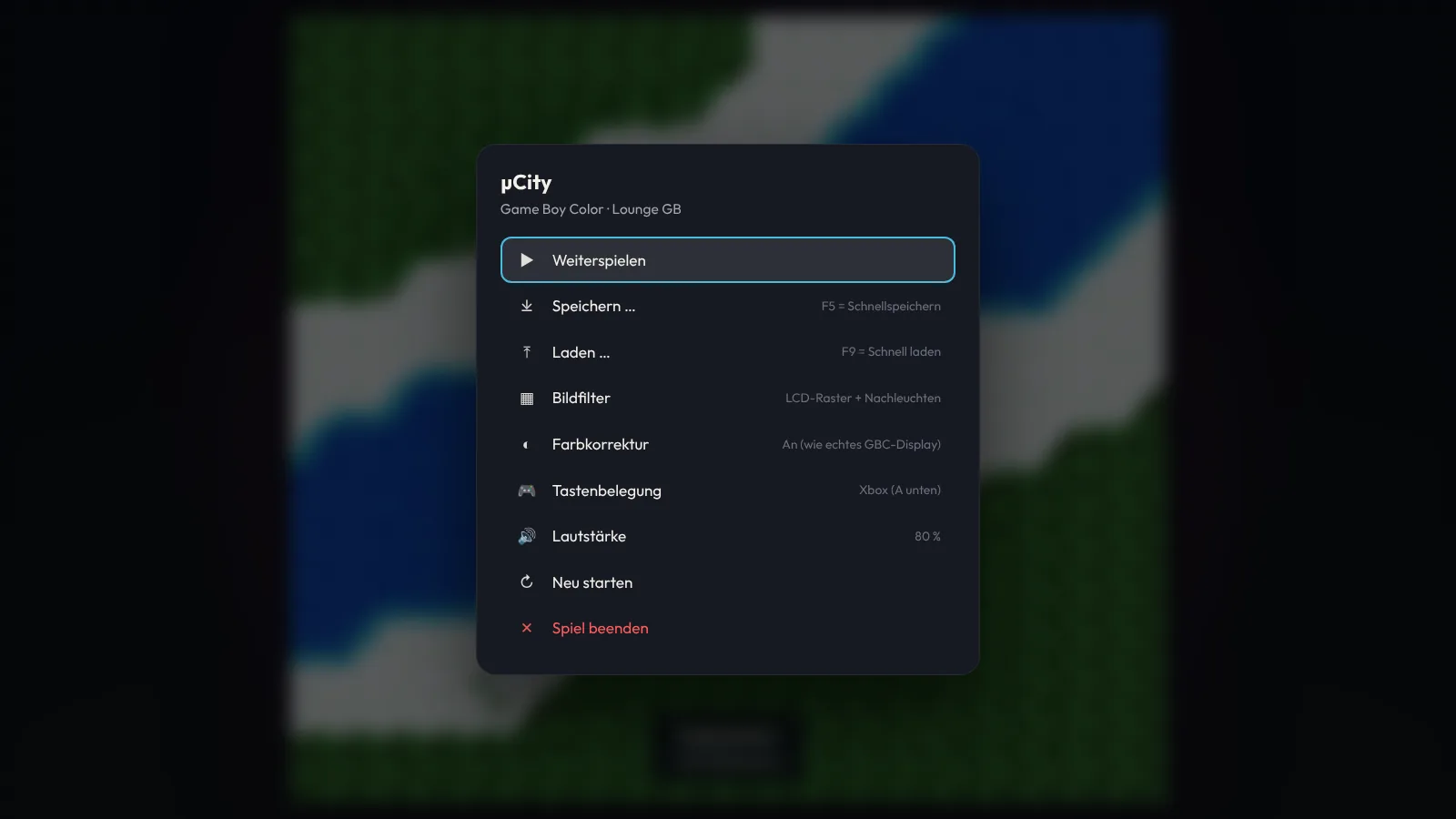
Lounge GB

Ein Game Boy, von Grund auf neu gebaut.

Kein fremdes Programm, keine Einrichtung: Ordner mit deinen ROMs angeben oder ein Homebrew-Spiel laden, A drücken, spielen. Spielstände sichern sich alle zwei Sekunden selbst.

11/11CPU-Testsuiten bestanden
Pixelgenaudmg-acid2 & cgb-acid2
11 sZurückspulen mit LT
1,3 mspro Bild (Budget 16,7 ms)
MBC1/2/3/5EchtzeituhrRumbleSavestatesLCD-Nachleuchten6 FarbpalettenAuto-Cover
Download-Bibliothek mit Homebrew-Spielen Pausenmenü im Emulator
Fernseher-Modus

Vom Schreibtisch auf die Couch. Mit einer Taste.

Dein Fernseher hängt per HDMI am PC, ist im Alltag aber kein dritter Bildschirm. Schaltest du einen Controller ein, fragt Lounge: „Auf den Fernseher?“ – A drücken, und Bild, Ton und Lounge wandern auf die Couch.

Monitore aus HDMI LOUNGE 1 · Controller einschalten 2 · A drücken: „Auf den Fernseher“ 3 · Fernseher geht an, Monitore aus 4 · Bild & Ton auf der Couch
1Controller anLounge erkennt ihn sofort – auch wenn gerade ein anderes Programm vorne ist.
2A drücken„Auf den Fernseher umschalten?“ – Ja. Mehr ist es nicht.
3Fernseher anPhilips-TVs schaltet Lounge übers Heimnetz ein und stellt den richtigen HDMI-Eingang ein. Monitore gehen aus.
4Bild & Ton auf der CouchLounge im Vollbild, Ton über den Fernseher. Zurück geht es genauso schnell – exakt wie vorher.
Sicherheitsnetz: Kein Bild? Nach 20 Sekunden ohne Bestätigung schaltet Lounge von selbst zurück.
Overlay im Spiel: Die Xbox-Taste öffnet Lounge über dem laufenden Spiel – weiterspielen, beenden, zurück zum Schreibtisch.
Einrichtung in 2 Minuten: Ein Assistent erklärt jeden Schritt – Fernseher wählen, Ton, HDMI-Anschluss, fertig.
Dein Konto

Profil, Bestenliste, Cloud-Sync.

Mit einem Konto lädst du Lounge herunter, siehst deine Spielzeit-Statistik, misst dich in der Bestenliste und nimmst Einstellungen, Favoriten und Spielstände auf jeden PC mit. Alles freiwillig – Lounge funktioniert auch komplett ohne.

👤

Profil & Statistik

Deine meistgespielten Spiele, die letzten 14 Tage und deine Gesamtzeit – hochgeladen nur, wenn du „Statistik teilen“ einschaltest.

🏆

Bestenliste

Wer verbringt die meiste Zeit auf der Couch? Und welche Spiele laufen bei allen gerade? Du entscheidest, ob du sichtbar bist.

☁️

Cloud-Sync

Einstellungen, Favoriten und Spielstände der eingebauten Emulatoren landen auf dem Lounge-Server und kommen auf deinem nächsten PC wieder an.

Starten

In drei Schritten auf der Couch.

Konto & Download

Konto erstellen, kurz auf die Freischaltung warten, dann die eine Datei laden. Keine Installation – leg sie hin, wo du willst.

Doppelklick

Zeigt Windows „Der Computer wurde geschützt“, klick auf Weitere Informationen → Trotzdem ausführen. Das passiert nur beim ersten Mal.

Assistent folgen

Name, Aussehen, Sound, Retro – fünf kurze Schritte. Danach siehst du schon alle deine Spiele.

Download

Bereit, wenn du es bist.

Lounge Icon Lounge 1.30.0 herunterladen
Download nach Anmeldung & Freischaltung · Windows 10 & 11 · 64 Bit · 110 MB · portable .exe
SHA-256: d5fb28647b0dc726d95827156dd32e15dcd1b8fc71fce274fd8a2b909222a842
FAQ

Gut zu wissen.

Sendet Lounge irgendwelche Daten?

Nur wenn du es willst. Ohne Anmeldung blockiert Lounge jede Netzwerkverbindung. Meldest du dich in Lounge mit deinem Konto an, kannst du Statistik-Upload und Cloud-Sync einzeln einschalten – die Daten gehen dann nur an diesen Server, nirgendwo sonst hin. Download-Bibliothek und Emulator-Downloads sprechen nur mit GitHub.

Warum warnt Windows beim ersten Start?

Die Datei ist nicht mit einem kostenpflichtigen Zertifikat signiert. Deshalb kennt Windows SmartScreen sie noch nicht. Über „Weitere Informationen“ → „Trotzdem ausführen“ startest du sie trotzdem, danach fragt Windows nicht mehr.

Wo liegen meine Einstellungen und Spielstände?

In %APPDATA%\Lounge. Unter Einstellungen › Daten kannst du alles mit einem Klick in einen Ordner deiner Wahl sichern und wiederherstellen.

Welche Retro-Spiele kann ich spielen?

Game Boy und Game Boy Color laufen direkt in Lounge. Für alle anderen Konsolen – PS3, 3DS, Switch, Wii U, Xbox 360, PS2, GameCube, N64, SNES und mehr – bindet Lounge externe Emulatoren wie RPCS3, Azahar, Ryujinx, Cemu, Xenia, PCSX2 oder Dolphin per Vorlage ein. PS3-Spiele werden samt Original-Artwork erkannt. Spiele bringst du selbst mit oder lädst freie Homebrew-Spiele aus der Download-Bibliothek.

Wie hole ich Lounge aus einem Spiel zurück?

Die Xbox-Taste öffnet das Lounge-Overlay über dem Spiel (alternativ Select). Select + Start eine Sekunde halten beendet das Spiel. Am PC holt Strg+Alt+L Lounge nach vorne. Wenn du ein Spiel schließt, kommt Lounge von selbst zurück.

Welche Fernseher schaltet Lounge ein?

Philips-Fernseher mit Android/Google TV übers Heimnetz (einmal mit PIN koppeln, am TV „Mit WLAN einschalten“ aktivieren). Andere Fernseher mit einem Pulse-Eight-USB-CEC-Adapter. Grafikkarten selbst können keinen Fernseher einschalten. Das Umschalten von Bild und Ton funktioniert mit jedem Fernseher.

Und wenn nach dem Umschalten kein Bild kommt?

Dann einfach nichts tun: Nach 20 Sekunden ohne Bestätigung schaltet Lounge automatisch zurück an den Schreibtisch. Im Notfall hilft außerdem Win+P.